|
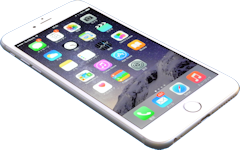
2007年に登場した初代iPhoneのタッチパネルは、その斬新なインターフェースで人々を驚嘆させました。 スムーズに動作するわかりやすい画面は、まさに「手のひらに未来がある」といった感じです。 ここでは、このタッチパネルモデルの操作方法の基礎をまとめてみたいと思います。 [[ 目次 ]]
携帯電話機能を持つiPhone、そして携帯電話ネットワークを使ってデータ通信が出来るiPad(Wi-Fi+Cellularモデル)の場合、使用を開始する前に、個々の電話番号情報が記録されたSIMカード(モバイルデータ通信カード)をセットする必要があります。
これは、通常は本体購入時にショップにて行ってもらいます。
ただしオンラインストアでiPhoneを購入した人は、自分でSIMカードのセットを行う必要があります。
SIMカードのセット方法については
NTTドコモの回線でiPad/iPhoneを使う:SIMロックフリーiPad/iPhoneの使い方のページでご紹介していますのでご参照ください。
iTunesとの接続 パソコンにiTunesをインストールすれば、iPod/iPad/iPhoneに音楽・ビデオを転送したり、メモや住所録、その他のデータの同期を取って、便利に使うことができます。 iTunesとの接続を行うと、住所録やブラウザのブックマーク、音楽、ビデオ、電子書籍などをiPod/iPad/iPhoneに転送して利用できるようになります。 iTunesとの接続については、下記のページで詳しく紹介しています。ご参照ください。
本体各部の名称 クリックすると拡大します。 iOS(iPhone OS)とは? iOS(アイオーエス:旧名iPhone OS)とは、タッチパネルを搭載したiPod/iPad/iPhoneに内蔵されている基本制御プログラム(Operating System:OS)の名称です。 WindowsパソコンにおけるWindows7やWindows Vista、MacパソコンにおけるMac OS Xに相当するソフトウェアです。 最初に初代iPhoneに搭載されたため「iPhone OS」と呼ばれていましたが、iPhone 4に搭載されたバージョン4から「iOS」と名称が変りました。 iOSはほぼ一年ごとにメジャーバージョンアップが行われており、旧機種のユーザーも無料でバージョンアップが可能です。 (iPod touchでは一部有料バージョンアップもあります) ただし、すべての機種で最新iOSが使えるわけではありません。また、同じバージョンのiOSをインストールしても、機種によって提供される機能には差があります。 たとえば、第一世代iPhone/iPod touchはバージョン3.1.3までしかインストールできません。 また、バージョン4.0をインストールしても、性能の低いiPhone 3G/2nd iPod touchではマルチタスク機能は使用できません。 なお、同じタッチパネルモデルでも、iPod nanoシリーズにはiOSは搭載されていません。iOSに似た操作感を持った独自プログラムが搭載されています。 そのためiOSの多くの機能が使用できません。
基本操作
電源のON/OFF本体上部にあるスリープ(Sleep/Wake)ボタンを、しばらく長押しすると画面にアップルロゴが表示され、電源が入ります。 動作中にこのスリープボタンをチョンと押すとロック(スリープ)状態になります。 また、スリープボタンをずっと長押しすると画面に赤いスライダーが表示され、このスライダーをドラッグすると電源OFFとなります。 通常使用時には電源OFFにする必要はありません。ロック(スリープ)状態としておけばOKです。 もし何日もiPod/iPad/iPhoneを使用しない場合は、その時のみ電源OFFにしておきましょう。 また、飛行機に乗る場合は「機内モード」にするだけで、飛行機の中でも音楽や動画を楽しむことができます。 なお、iPod nanoでは電源OFFの機能はありません。スリープに入れることが出来るのみです。
ロック(スリープ)とその解除本体上部にあるスリープボタンを押すと、ロック(スリープ)状態となります。 ロック中は、タッチスクリーンに触れても反応しません。 ロックを解除するには、スリープボタンまたはホームボタンを押し、画面に表示されるスライダーをドラッグします。 (iPod nanoではスリープボタンまたはホームボタンを押すだけでOKです。) また、iPod/iPad/iPhoneをしばらく操作しないと自然にロック状態となります。 音楽演奏(iPod機能)など、いくつかのアプリは、ロック(スリープ)状態に入ってもそのまま動作を続けます。 誤操作を防ぐため、操作しないときは常にロック状態にするようにしましょう。 なお、ロック(スリープ)状態で音楽を聴いているときにホームボタンをダブルクリックすると、右図の様な音楽コントローラーが表示されます。 ロックを解除することなく、いきなり一時停止や早送りなどを行うことができます。 また、「ロック解除」の右にあるカメラマークを上にフリックすると、いきなりカメラアプリを起動して写真を撮ることができます。 シャッターチャンスを逃すこともありません。(iOS5.0以降) iPhoneでは、当然ながらロック中でも電話の受話はできます。 アプリケーションの起動 本体正面下の「□(四角)」マークがついた「ホームボタン」を押すと、いつでもメニュー画面に戻ることができます。 そしてこのメニュー画面からいずれかのアイコンをタップすると、その機能を立ち上げることができます。 なお、メニュー画面の2ページ目以降を開いているときに「ホームボタン」を押すと、メニュー画面の1ページ目にジャンプできます。 メニュー画面の1ページ目を開いているときに「ホームボタン」を押すと、Spotlight:串刺し検索画面にジャンプできます。 さらに最新機種では「ホームボタン」のダブルクリックで、アプリの切り替えを行うことが出来ます。 詳しくはアプリケーションの切替とマルチタスクのページをご覧ください。 なお、第六世代iPod nanoには「ホームボタン」がありません。タッチパネルを長押しするとメニュー画面に戻ることができます。 サイレント(マナー)モード iPhoneの場合は、本体横の「Ring/Silent」スイッチを操作することにより、サイレント(マナー)モードの切り替えが可能です。 ただしサイレントモードにしても時計のアラーム機能、iPod機能などの音楽アプリ、そしていくつかのゲームはスピーカーから音が出ます。 音楽アプリの音は、ヘッドフォンを取り付けるとそちらから出るようになります。 時計のアラーム機能を無音にしてバイブレーションのみさせる方法については、 アラームの使い方のページをご覧ください。 不具合の解消:リセットのしかた iPod/iPad/iPhoneの動作がおかしいと感じたら、まずは電源OFF/ON、それでもダメならリセットを行います。 ほとんどの不具合はこれで解消します。 iPod/iPad/iPhoneの電源OFF/ON、リセットのしかたについては、 フリーズ、ストールの解除:iPodのリセット、復元、修理の申し込み のページで詳しく紹介しています。ご参照ください。
タッチパネルの基本操作 2本以上の指の動作を同時に感知できるiPod/iPad/iPhoneの高機能タッチパネル。 この操作方法には、独特の名前がついています。 まずはこの基本操作をマスターしましょう。
キーボードからの文字入力
タッチパネルモデルの特徴の一つは、文字入力で使う、画面に表示される「ソフトウェアキーボード」です。
iPod/iPad/iPhoneのソフトウェアキーボードには、世界初のタッチパネル式スマートフォンを開発したアップルならではの機能が搭載されています。
文字入力の方法/キーボードの使い方
のページに、このソフトウェアキーボードの操作方法をまとめました。ご参照ください。
タッチパネルモデルのiPod/iPad/iPhoneでは、クリックホイールモデルと比べて操作方法がすっかり変りました。 音楽・ビデオの再生方法のページでは、 この方法について解説していますのでご参照ください。
ホーム画面の編集
アイコンが並ぶホーム画面は、そのアイコンの配列を自由に変更することができます。
ホーム画面でいずれかのアイコンをしばらくタッチ(長押し)していると、すべてのアイコンがブルブルと震え始めます。
この状態で、アイコンをドラッグすると、並べ替えを行うことができます。
アイコンを画面の横端に持って行けば、別のページに移動することもできます。
また、削除可能なアプリケーションには、そのアイコンの左上に「×」マークが付きます。 これをタップするとそのアプリを削除することができます。 削除したアプリは、iTunesから再インストールすることができます。 また、ホーム画面は複数(最大11画面)持つことができます。アイコンを画面の右端までドラッグすると、次のページが開かれ、そちらに移動することができます。 複数のホーム画面をつくると、画面下に「・(ドット)」が並びます。ここをタップすると別のホーム画面に移動することができます。 あるいはホーム画面を左右にフリックしても別のホーム画面に移動することができます。 並べ替え操作を終了するには、ホームボタン(iPod nanoの場合はスリープボタン)を押します。 並べ替えたホーム画面を初期状態に戻すには、 (iPod nanoの場合は
ホーム画面に「フォルダ」を作る 右図のように、ホーム画面上に「フォルダ」を作り、その中にアイコンを格納することが出来ます(iOS4以降)。 ホーム画面でアイコンをしばらくタッチして、アイコンの並べ替え操作状態にして、アイコン同士を重ねると、自動的に「フォルダ」が作られ、その中にそのアイコンが格納されます。 関連したアプリを一つのフォルダにまとめることによって、ホーム画面をすっきりと整理することが出来ます。 一つのフォルダには最大16個(iOS6以降)または12個(iPadは20個)のアイコンを格納することが出来ます。 画面全体を「フォルダ」で埋め尽くすと、iPhoneに最大3,524個(iOS6以降)または2,160個(iPadは4,480個)のアプリをインストールすることが出来ます。 フォルダの名前は重ねたアプリのカテゴリ名から自動的に設定されます。その名前をタップすれば、名前を変更することも出来ます。 「フォルダ」を削除するには、そのフォルダの中のすべてのアイコンをフォルダの外に出すだけでOKです。 なお、iPod nanoでは「フォルダ」の作成は出来ません。 画面の明るさの調整
iPod/iPad/iPhoneの正面上部(図の赤く囲ったあたり)には明るさセンサーが埋め込まれています。
(iPhoneには接近センサーも埋め込まれています。)
ここで周りの明るさを検知し、周りが明るいときは液晶画面も明るく、周りが暗いときは液晶画面も暗く自動調整されます。
そのため、ここをすっぽり隠してしまうケースに入れると、iPod/iPad/iPhoneはいつも周りが暗いと判断し、画面が暗くなってしまいます。 こんな時は、自動調整機能をオフにします。 明るさの自動調整をオフにするには、 アプリケーション内の検索
iPhone OS 3.0以降では、ほとんどの内蔵アプリで、アプリケーション内の検索ができるようになりました。
リスト画面を下にドラッグ、あるいは画面最上部の時計表示をタップすると、上から検索ボックスが現れます(左図)。
ここに任意の文字列を入力すると、検索が行えます。
Spotlight:串刺し検索
iPhone OS 3.0以降では、iPod/iPad/iPhone内のすべてのデータを串刺し検索できる機能:Spotlightが搭載されました。
ホーム画面の第一ページを右方向にフリック、あるいはホーム画面の第一ページでホームボタンを1回クリック、あるいはホーム画面の第二ページ以降でホームボタンを2回クリックすると、Spotlightの画面が現れます(左図)。
ここに任意の文字列を入力すると、検索が行えます。各アプリケーションでの検索対象となるデータは下記の通りです。
音声コントロール(iPhone 3GS以降、4G iPod touch以降のみ)
iPhone、iPod touchでは、声でiPhone/iPodを操作できる「音声コントロール」機能が搭載されています。
ホームボタン、またはマイク/リモコン搭載ステレオヘッドフォンのボタン
を長押しすると、左図のような音声コントロール画面が表示されます。あとはiPhone/iPodに話しかけるだけです。
結構いろいろな言葉を理解してくれます。たとえば「(名前)に電話」と話すと電話をかけてくれたりします。
ただ、時々聞き間違いもしますので、特に電話をかけるときは注意してください(笑)
理解する音声の言語を変更したいときは、 音声での電話の発信を禁止するには、
Siri(iOS5.0&iPhone 4S以降のみ)
iOS5.0以降には、「音声コントロール」より高級な、自然言語で話しかけてiPhone/iPodを操作できる「Siri」機能が搭載されています。
そしてホームボタン、またはマイク/リモコン搭載ステレオヘッドフォンのボタン を長押しすると、左図のようなSiri画面が表示されます。マイクのマークをタップして、iPhone/iPodに話しかけるだけです。
通知センター(i0S5.0以降)
天気に株価、電話やメールの着信、カレンダーのイベントなどなど、iPhoneを使用中にはいろいろなメッセージが通知されてきます。
その通知を一カ所にまとめたのが、この「通知センター」画面です。
iPhoneを使用中ならどの画面でも、画面の一番上から下に向かってフリックすると、この画面が現れます。
そしてそれぞれの通知をタップすると、通知元のアプリを起動することができます。
アプリからの通知方法などの指定は、
壁紙の設定 好きな写真を壁紙として使用することができます。 デジカメ機能で撮影した写真の他、webサイトに掲載されている写真も壁紙として使用することができます。 iOS4.0以降またはiPadの場合はロック中(待ち受け)画面とホーム画面の両方に、個別の壁紙が設定出来ます。 iPhone(3GS以前)の場合は320×480ピクセル、iPhone 4,4Sの場合は640×960ピクセル、iPhone(5以降)の場合は640×1136ピクセル、iPadの場合は1024×768/2048×1536(第三世代以降)ピクセルの画像を使うと、ディスプレイにぴったりとなります。 なお、iPod nanoでは、あらかじめ本体に内蔵している画像(9種類)への切替のみ可能です。
着信音・壁紙のダウンロードサイトいろいろ
アプリケーションの切替とマルチタスク iOS4以降ににアップグレードすると、最新機種では複数のアプリケーションを同時に動作させる「マルチタスク」動作を行うことが出来ます。 「マルチタスク」に対応しているのは、2009年以降に発売されたiPad、iPhone(3GS以降)、iPod touch(第三世代以降)のみです。
画面の回転をロックする 寝転がりながらiPod/iPad/iPhoneを使っていると、画面が縦方向、横方向にころころ切り替わって、使いにくいときがあります。 そんなときは、画面の回転をロックすることができます。 これには、アプリケーションの切替とマルチタスクのページで説明したコントローラー
を使います。
なお、iPadシリーズでは、本体右についているSide switch(スライドスイッチ)をこの機能に割り当てることもできます。 これには、 基本アプリケーションの使い方 タッチパネルモデルのiPod/iPad/iPhoneには下記の基本アプリケーションが最初から搭載されています。 これらの機能は、データ通信料金を除いてほとんど無料で利用できます。 なお、機種によって搭載されている基本アプリケーションは異なります。
パスコードロック(キー操作ロック)の使い方
iOSを搭載したタッチパネルモデルのiPod/iPad/iPhoneには、他人が勝手に操作できないようにするためのPasscode Lock:パスコードロックという機能があります。
パスコードは4桁の数字、またはより複雑な英数字、句読点、特殊文字を組み合わせた文字列を使うことが出来ます。
オンラインマニュアル
アップルは、iPod/iPad/iPhoneのブラウザiPod touchの場合はhelp.apple.com/ipodtouch iPhoneの場合はhelp.apple.com/iphone iPadの場合はhelp.apple.com/ipad をアクセスすると左図の様な画面を見ることができます。 使い方を忘れたとき、ちょっと確認したいときに便利ですね。 さらに、アップルのiPod/iPad/iPhoneのマニュアルダウンロードページ では、このオンラインマニュアルをPDF形式ファイルにした詳しい説明書をダウンロードすることができます。 印刷したりiBooksアプリなどでじっくり読みたいときはこちらを利用してください。
もっとiPod/iPad/iPhoneのことを知りたい 下記の各ページでは、より詳しいiPod/iPad/iPhoneの情報を紹介しています。 ご参照下さい。
| ||||||||||||||||||||||||||||||||||||||||||||||||||||||||||||||||||||||||||||||||||||||||||||||||||||||||||||||||||||||||||||||||||||||||||||||||||||||||||||||||||||||||
All about iPhone : iPod/iPad/iPhoneのすべて